Domain subsite.de kaufen?
Wir ziehen mit dem Projekt
subsite.de um.
Sind Sie am Kauf der Domain
subsite.de interessiert?
domain@kv-gmbh.de · 0541-91531010
Domain subsite.de kaufen?
Warum zeigt der Bildschirm des Chromebooks keine Anzeige?
Es gibt mehrere mögliche Gründe, warum der Bildschirm eines Chromebooks keine Anzeige zeigt. Es könnte sein, dass das Gerät nicht eingeschaltet ist oder der Bildschirm defekt ist. Es könnte auch sein, dass das Chromebook nicht richtig mit der Stromquelle verbunden ist oder dass die Helligkeit des Bildschirms zu niedrig eingestellt ist. In manchen Fällen kann auch ein Softwareproblem vorliegen, das dazu führt, dass der Bildschirm keine Anzeige zeigt. **
Ist meine Desktop-Anzeige größer als mein Bildschirm?
Es ist unwahrscheinlich, dass Ihre Desktop-Anzeige größer ist als Ihr Bildschirm. Die Desktop-Anzeige sollte normalerweise auf die Größe des Bildschirms angepasst sein, um eine optimale Darstellung zu gewährleisten. Wenn Ihre Desktop-Anzeige größer erscheint, könnte dies auf eine falsche Bildschirmauflösung oder eine Einstellung zur Vergrößerung der Anzeige zurückzuführen sein. **

Ähnliche Suchbegriffe für Bildschirm-Anzeige
Top-Angebote
Produkte zum Begriff Bildschirm-Anzeige:
-
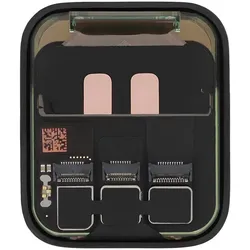
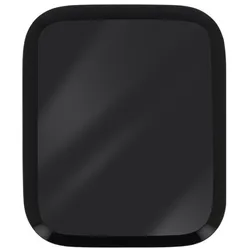
Relife Ersatzteil Bildschirm, Smartwatch Zubehör, SchwarzReLife LCD-Bildschirm mit Touchscreen für die Apple Watch SE (2. Generation) 40 mm. Dieser Ersatzbildschirm ermöglicht es Ihnen, Ihre Smartwatch wie neu aussehen zu lassen und ist 100% funktionsfähig. Er ist mit sowohl der GPS- als auch der GPS + Cellular-Version kompatibel. Der ReLife-Ersatzbildschirm verfügt über ein hochwertiges LCD-Display und ein berührungsempfindliches Glas, was ihn ideal für den Austausch eines rissigen, defekten oder schwachen Displays macht. Bringen Sie neues Leben in Ihre Apple Watch.79,00 €*Versand: 0,00 €Sichere Weiterleitung zum Anbieter
-
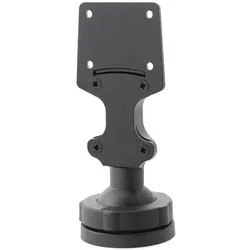
Arat Bildschirm-Aufnahme, Weiteres Smartphone Zubehör, SchwarzDie Bildschirm-Aufnahme von Arat ist eine passive Halterung, die speziell für die sichere Montage von Navigationsgeräten wie dem MioWORK F700 und F740 sowie dem Webfleet PRO 8375 konzipiert wurde. Diese Halterung ermöglicht eine feste Installation im PKW oder LKW und sorgt dafür, dass Ihr Navigationssystem stets optimal positioniert und sicher verwahrt ist. Die Montage erfolgt einfach und unkompliziert, wobei Teile verwendet werden können, die bereits im Lieferumfang des Navigationssystems enthalten sind. Die Bildschirm-Aufnahme ist in einem schlichten Schwarz gehalten und fügt sich harmonisch in das Interieur Ihres Fahrzeugs ein. Bitte beachten Sie, dass für die vollständige Montage eine fahrzeugspezifische Navi-Halterung erforderlich ist, die separat bestellt werden kann. Diese Halterung ist ideal für alle, die Wert auf eine sichere und praktische Lösung für ihre Navigationsgeräte legen. - Sichere Montage für MioWORK F700 und F740 - Feste Installation im PKW oder LKW - Einfache Montage mit vorhandenen Teilen - Schlichtes Design in Schwarz.48,90 €*Versand: 0,00 €Sichere Weiterleitung zum Anbieter
-
Oxford Sport-BildschirmCHARAKTEREIGENSCHAFTEN * Hergestellt aus Edelstahl * Thermischer Schutz * Korrosionsbeständig * Einfach zu installieren * Durchmesser des Verbindungsrohres 45 - 60mm * Inklusive 45-60-mm-Klemmklemmen, schwingungsdämpfenden Unterlegscheiben, M6-Schrauben und Unterlegscheiben.25,01 €*Versand: 4,99 €Sichere Weiterleitung zum Anbieter
-
Relife Ersatzteil Bildschirm + Touchscreen (Inkl. Gehäuse), Smartwatch Zubehör, SchwarzReLife LCD-Bildschirm mit Touchscreen für die Apple Watch SE2 44mm. Ermöglicht es Ihnen, Ihre Smartwatch wieder wie neu aussehen zu lassen. 100% funktionell: Touch-Funktion, Wiedergabe der Anzeige. Kompatibel mit den Versionen GPS und GPS + Cellular. Eigenschaften und Produktmerkmale: ReLife Ersatzbildschirm, um Ihrer Apple Watch SE2 (44mm) neues Leben einzuhauchen. Besteht aus einem LCD-Display und einem hochwertigen Touchscreen. Ideal als Ersatz für Ihren gebrochenen oder nicht mehr leuchtenden Bildschirm. Perfekt, um einen perfekt lesbaren Bildschirm zu erhalten.109,00 €*Versand: 0,00 €Sichere Weiterleitung zum Anbieter

-
Wie sieht eine zerstückelte Anzeige auf dem Bildschirm aus?
Eine zerstückelte Anzeige auf dem Bildschirm kann verschiedene Formen annehmen. Es können horizontale oder vertikale Linien erscheinen, die das Bild in Abschnitte teilen. Es können auch einzelne Pixel oder Bereiche des Bildschirms flackern oder fehlen. In einigen Fällen kann das Bild auch verzerrt oder verschwommen sein. **
-
Wie bekomme ich die Lautstärkeregelung als Anzeige vom Bildschirm weg?
Um die Lautstärkeregelung als Anzeige vom Bildschirm zu entfernen, musst du in die Einstellungen deines Betriebssystems gehen. Dort solltest du die Option finden, um die Anzeige der Lautstärkeregelung auszuschalten. Je nach Betriebssystem kann der genaue Pfad zu dieser Option variieren. **
-
Wie kann ich die Anzeige der Hertz-Zahl auf dem Bildschirm erhöhen?
Um die Anzeige der Hertz-Zahl auf dem Bildschirm zu erhöhen, musst du die Bildwiederholfrequenz des Monitors erhöhen. Dies kann normalerweise in den Einstellungen des Betriebssystems oder der Grafikkartentreiber vorgenommen werden. Stelle sicher, dass dein Monitor die gewünschte Bildwiederholfrequenz unterstützt, da nicht alle Monitore höhere Hertz-Zahlen anzeigen können. **
-
Wie lautet die Anzeige auf dem TV-Bildschirm, wenn kein Signal vorhanden ist?
Wenn kein Signal vorhanden ist, wird auf dem TV-Bildschirm normalerweise eine Meldung wie "Kein Signal" oder "Kein Eingangssignal" angezeigt. Manchmal wird auch ein schwarzer Bildschirm mit einem Hinweis auf das fehlende Signal angezeigt. Die genaue Anzeige kann je nach Hersteller und Modell des Fernsehers variieren. **
Wie kann ich die CPU-Anzeige im Bildschirm während des Spiels anzeigen lassen?
Um die CPU-Anzeige während des Spiels anzuzeigen, kannst du verschiedene Tools verwenden. Ein beliebtes Tool ist MSI Afterburner, das eine Overlay-Funktion bietet, um CPU- und GPU-Informationen während des Spiels anzuzeigen. Du kannst auch andere Tools wie HWMonitor oder CPU-Z verwenden, um die CPU-Auslastung und andere Informationen auf dem Bildschirm anzuzeigen. Stelle sicher, dass du die Einstellungen entsprechend konfigurierst, um die gewünschten Informationen anzuzeigen. **
Wie kann ich meinen Bildschirm am besten reinigen, um eine klare Anzeige zu gewährleisten?
1. Verwenden Sie ein weiches Mikrofasertuch, um Staub und Schmutz vorsichtig vom Bildschirm zu entfernen. 2. Mischen Sie Wasser mit einem milden Reinigungsmittel und reinigen Sie den Bildschirm damit, um hartnäckige Flecken zu entfernen. 3. Vermeiden Sie aggressive Reinigungsmittel oder zu viel Druck, um Beschädigungen am Bildschirm zu vermeiden. **
Top-Angebote
Produkte zum Begriff Bildschirm-Anzeige:
-
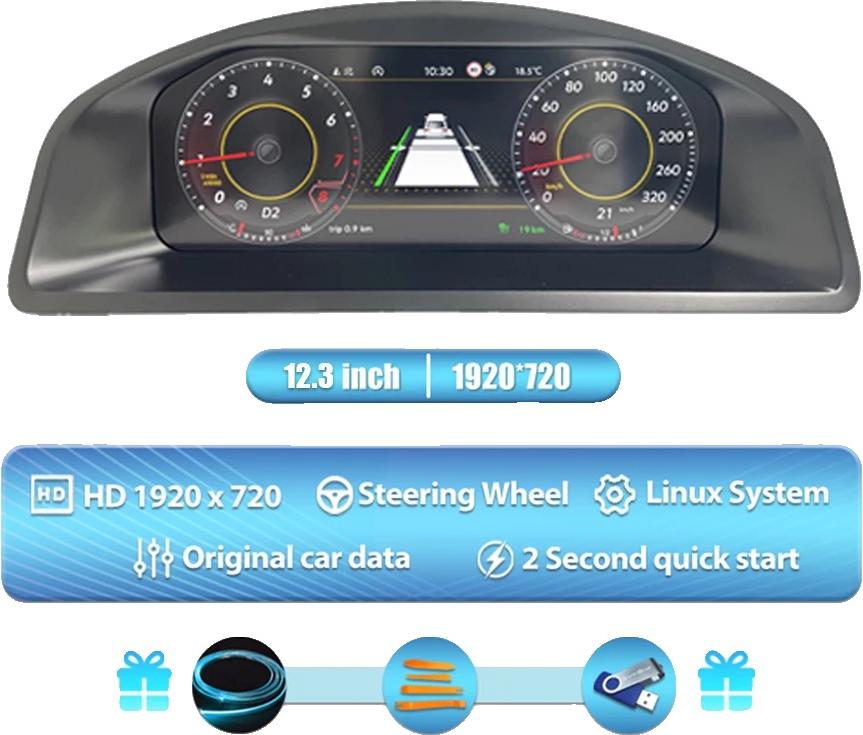
Dashboard-Anzeige, 12,3 Zoll HD-Bildschirm, Mehrsprachige Unterstützung, Für VW T5.1 T5.2verbesserte anzeigeerfahrung: genießen sie kristallklare visualisierungen auf einem hochauflösenden lcd-bildschirm, der es erleichtert, wichtige fahrinformationen abzulesen.benutzerfreundliche schnittstelle: integrieren sie dieses gerät schnell in ihr fahrzeug mit einer einfachen einrichtung, die keine komplizierten installationen oder modifikationen erfordert.anpassbare themen: passen sie ihre anzeige mit verschiedenen modi und farbthemen an, um ihren persönlichen stil zu unterstreichen und ihr fahrerlebnis zu verbessern.umfassende fahrzeuginformationen: greifen sie auf wichtige daten wie kilometerstand, druck und temperatur auf einen blick zu und bleiben sie informiert, während sie unterwegs sind.mehrsprachige optionen: profitieren sie von der unterstützung mehrerer sprachen, die es benutzern aus verschiedenen hintergründen erleichtert, das gerät effektiv zu nutzen. Spezifikation: material: absabmessungen: 40 cm x 30 cm x 20 cmkompatibilität: entwickelt für armaturenbretterleistung:672,99 €*Versand: 3,99 €Sichere Weiterleitung zum Anbieter
-
Arat, Navigationsgerät Zubehör, Bildschirm-AufnahmeDie Arat Bildschirm-Aufnahme für die Navigationsgeräte Webfleet Pro 5350 und 7350 bietet eine zuverlässige Lösung zur sicheren Befestigung und Aufbewahrung Ihres Geräts im Fahrzeug. Diese passive Halterung gewährleistet, dass Ihr Navigationsgerät während der Fahrt stabil und gut sichtbar bleibt. Die Montage erfordert eine fahrzeugspezifische Navi-Halterung, die separat erhältlich ist. Die Bildschirm-Aufnahme ist ideal für die feste Installation in PKW und LKW und sorgt dafür, dass Ihr Navigationsgerät immer griffbereit ist. Bitte beachten Sie, dass das erforderliche Kabel und die Cradle nicht im Lieferumfang enthalten sind. Diese Halterung ist eine praktische Ergänzung für alle, die häufig auf Navigationssysteme angewiesen sind und Wert auf Sicherheit und Benutzerfreundlichkeit legen. - Sichere Befestigung für Navigationsgeräte - Ideal für PKW und LKW - Erfordert fahrzeugspezifische Halterung - Einfache Installation und Handhabung.34,62 €*Versand: 0,00 €Sichere Weiterleitung zum Anbieter
-
Relife Ersatzteil Bildschirm, Smartwatch Zubehör, SchwarzReLife LCD-Bildschirm mit Touchscreen für die Apple Watch SE (2. Generation) 40 mm. Dieser Ersatzbildschirm ermöglicht es Ihnen, Ihre Smartwatch wie neu aussehen zu lassen und ist 100% funktionsfähig. Er ist mit sowohl der GPS- als auch der GPS + Cellular-Version kompatibel. Der ReLife-Ersatzbildschirm verfügt über ein hochwertiges LCD-Display und ein berührungsempfindliches Glas, was ihn ideal für den Austausch eines rissigen, defekten oder schwachen Displays macht. Bringen Sie neues Leben in Ihre Apple Watch.79,00 €*Versand: 0,00 €Sichere Weiterleitung zum Anbieter
-
Arat Bildschirm-Aufnahme, Weiteres Smartphone Zubehör, SchwarzDie Bildschirm-Aufnahme von Arat ist eine passive Halterung, die speziell für die sichere Montage von Navigationsgeräten wie dem MioWORK F700 und F740 sowie dem Webfleet PRO 8375 konzipiert wurde. Diese Halterung ermöglicht eine feste Installation im PKW oder LKW und sorgt dafür, dass Ihr Navigationssystem stets optimal positioniert und sicher verwahrt ist. Die Montage erfolgt einfach und unkompliziert, wobei Teile verwendet werden können, die bereits im Lieferumfang des Navigationssystems enthalten sind. Die Bildschirm-Aufnahme ist in einem schlichten Schwarz gehalten und fügt sich harmonisch in das Interieur Ihres Fahrzeugs ein. Bitte beachten Sie, dass für die vollständige Montage eine fahrzeugspezifische Navi-Halterung erforderlich ist, die separat bestellt werden kann. Diese Halterung ist ideal für alle, die Wert auf eine sichere und praktische Lösung für ihre Navigationsgeräte legen. - Sichere Montage für MioWORK F700 und F740 - Feste Installation im PKW oder LKW - Einfache Montage mit vorhandenen Teilen - Schlichtes Design in Schwarz.48,90 €*Versand: 0,00 €Sichere Weiterleitung zum Anbieter
-
Warum zeigt der Bildschirm des Chromebooks keine Anzeige?
Es gibt mehrere mögliche Gründe, warum der Bildschirm eines Chromebooks keine Anzeige zeigt. Es könnte sein, dass das Gerät nicht eingeschaltet ist oder der Bildschirm defekt ist. Es könnte auch sein, dass das Chromebook nicht richtig mit der Stromquelle verbunden ist oder dass die Helligkeit des Bildschirms zu niedrig eingestellt ist. In manchen Fällen kann auch ein Softwareproblem vorliegen, das dazu führt, dass der Bildschirm keine Anzeige zeigt. **
-
Ist meine Desktop-Anzeige größer als mein Bildschirm?
Es ist unwahrscheinlich, dass Ihre Desktop-Anzeige größer ist als Ihr Bildschirm. Die Desktop-Anzeige sollte normalerweise auf die Größe des Bildschirms angepasst sein, um eine optimale Darstellung zu gewährleisten. Wenn Ihre Desktop-Anzeige größer erscheint, könnte dies auf eine falsche Bildschirmauflösung oder eine Einstellung zur Vergrößerung der Anzeige zurückzuführen sein. **
-
Wie sieht eine zerstückelte Anzeige auf dem Bildschirm aus?
Eine zerstückelte Anzeige auf dem Bildschirm kann verschiedene Formen annehmen. Es können horizontale oder vertikale Linien erscheinen, die das Bild in Abschnitte teilen. Es können auch einzelne Pixel oder Bereiche des Bildschirms flackern oder fehlen. In einigen Fällen kann das Bild auch verzerrt oder verschwommen sein. **
-
Wie bekomme ich die Lautstärkeregelung als Anzeige vom Bildschirm weg?
Um die Lautstärkeregelung als Anzeige vom Bildschirm zu entfernen, musst du in die Einstellungen deines Betriebssystems gehen. Dort solltest du die Option finden, um die Anzeige der Lautstärkeregelung auszuschalten. Je nach Betriebssystem kann der genaue Pfad zu dieser Option variieren. **
Ähnliche Suchbegriffe für Bildschirm-Anzeige
-
Oxford Sport-BildschirmCHARAKTEREIGENSCHAFTEN * Hergestellt aus Edelstahl * Thermischer Schutz * Korrosionsbeständig * Einfach zu installieren * Durchmesser des Verbindungsrohres 45 - 60mm * Inklusive 45-60-mm-Klemmklemmen, schwingungsdämpfenden Unterlegscheiben, M6-Schrauben und Unterlegscheiben.25,01 €*Versand: 4,99 €Sichere Weiterleitung zum Anbieter
-
Relife Ersatzteil Bildschirm + Touchscreen (Inkl. Gehäuse), Smartwatch Zubehör, SchwarzReLife LCD-Bildschirm mit Touchscreen für die Apple Watch SE2 44mm. Ermöglicht es Ihnen, Ihre Smartwatch wieder wie neu aussehen zu lassen. 100% funktionell: Touch-Funktion, Wiedergabe der Anzeige. Kompatibel mit den Versionen GPS und GPS + Cellular. Eigenschaften und Produktmerkmale: ReLife Ersatzbildschirm, um Ihrer Apple Watch SE2 (44mm) neues Leben einzuhauchen. Besteht aus einem LCD-Display und einem hochwertigen Touchscreen. Ideal als Ersatz für Ihren gebrochenen oder nicht mehr leuchtenden Bildschirm. Perfekt, um einen perfekt lesbaren Bildschirm zu erhalten.109,00 €*Versand: 0,00 €Sichere Weiterleitung zum Anbieter
-
Wie kann ich die Anzeige der Hertz-Zahl auf dem Bildschirm erhöhen?
Um die Anzeige der Hertz-Zahl auf dem Bildschirm zu erhöhen, musst du die Bildwiederholfrequenz des Monitors erhöhen. Dies kann normalerweise in den Einstellungen des Betriebssystems oder der Grafikkartentreiber vorgenommen werden. Stelle sicher, dass dein Monitor die gewünschte Bildwiederholfrequenz unterstützt, da nicht alle Monitore höhere Hertz-Zahlen anzeigen können. **
-
Wie lautet die Anzeige auf dem TV-Bildschirm, wenn kein Signal vorhanden ist?
Wenn kein Signal vorhanden ist, wird auf dem TV-Bildschirm normalerweise eine Meldung wie "Kein Signal" oder "Kein Eingangssignal" angezeigt. Manchmal wird auch ein schwarzer Bildschirm mit einem Hinweis auf das fehlende Signal angezeigt. Die genaue Anzeige kann je nach Hersteller und Modell des Fernsehers variieren. **
-
Wie kann ich die CPU-Anzeige im Bildschirm während des Spiels anzeigen lassen?
Um die CPU-Anzeige während des Spiels anzuzeigen, kannst du verschiedene Tools verwenden. Ein beliebtes Tool ist MSI Afterburner, das eine Overlay-Funktion bietet, um CPU- und GPU-Informationen während des Spiels anzuzeigen. Du kannst auch andere Tools wie HWMonitor oder CPU-Z verwenden, um die CPU-Auslastung und andere Informationen auf dem Bildschirm anzuzeigen. Stelle sicher, dass du die Einstellungen entsprechend konfigurierst, um die gewünschten Informationen anzuzeigen. **
-
Wie kann ich meinen Bildschirm am besten reinigen, um eine klare Anzeige zu gewährleisten?
1. Verwenden Sie ein weiches Mikrofasertuch, um Staub und Schmutz vorsichtig vom Bildschirm zu entfernen. 2. Mischen Sie Wasser mit einem milden Reinigungsmittel und reinigen Sie den Bildschirm damit, um hartnäckige Flecken zu entfernen. 3. Vermeiden Sie aggressive Reinigungsmittel oder zu viel Druck, um Beschädigungen am Bildschirm zu vermeiden. **
* Alle Preise verstehen sich inklusive der gesetzlichen Mehrwertsteuer und ggf. zuzüglich Versandkosten. Die Angebotsinformationen basieren auf den Angaben des jeweiligen Shops und werden über automatisierte Prozesse aktualisiert. Eine Aktualisierung in Echtzeit findet nicht statt, so dass es im Einzelfall zu Abweichungen kommen kann. ** Hinweis: Teile dieses Inhalts wurden von KI erstellt.